
Windows
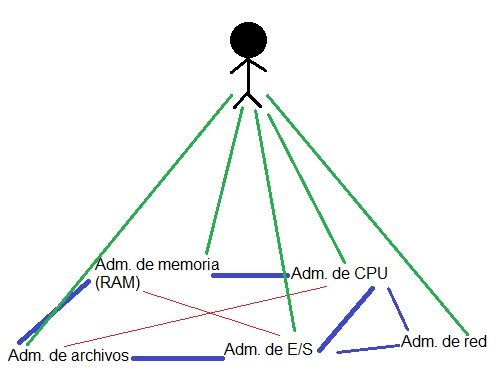
Es un sistema operativo o conjunto de elementos nos permite interactuar con el computador, mediante funciones como: funcionar, ejecutar, calcular, formular, organizar, trabajar. Este sistema operativo administra los recursos del PC, por ejemplo:
* Administración de memoria (RAM)
* Administrador de CPU
* Administrador de archivos
*Administrador de entrada y salida
Estos se comunican entre sí, es monousuario, pero aparece:
* Administrador de red
Windows es un sistema operativo GUI (Graphic User Iterface). Es una plataforma sobre la cual se instalan los demás programas.
El sistema operativo es el corazón del PC.
Los administradores tienen unas tareas básicas; cada uno es responsable de su recurso, de asignarlo, de recuperarlo y controlarlo.
Partes fundamentales de Windows
* Escritorio:
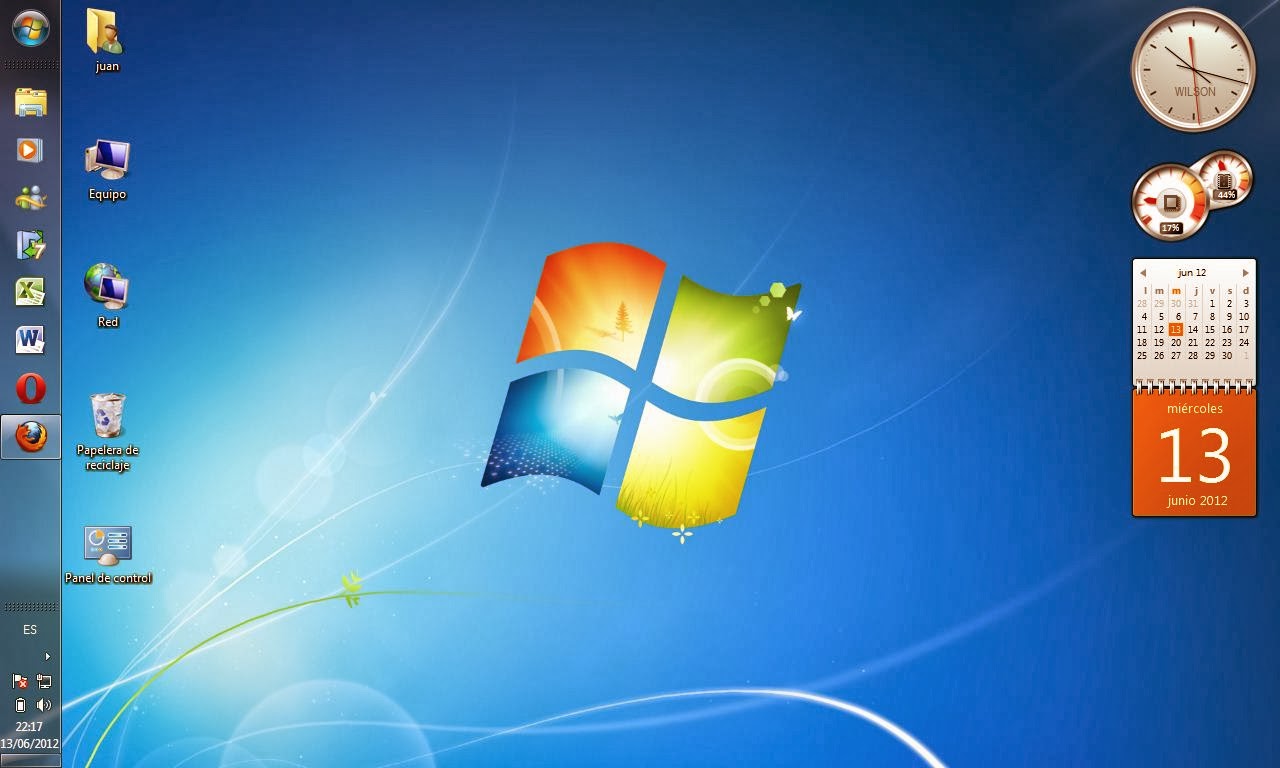
El escritorio de Windows es aquella interface de software que ha sido originalmente creada con el objetivo de generar un espacio de cómodo y fácil acceso a los programas y operaciones disponibles de una computadora. Es una interface gráfica en la cual se pueden disponer de diferente modo numerosos íconos, accesos, carpetas, archivos, barras de herramientas y programas. Todos ellos pueden haber sido previamente seleccionados y organizados por el usuario de acuerdo a sus necesidades específicas.
Tomado de: https://www.definicionabc.com/tecnologia/escritorio-de-windows.php#ixzz3SNeD7Pl6
Tomado de: https://www.definicionabc.com/tecnologia/escritorio-de-windows.php#ixzz3SNeD7Pl6
tomado de: https://tecnomontelibano.blogspot.com/2014/02/escritorio-de-windows.html
* Barra de tareas:
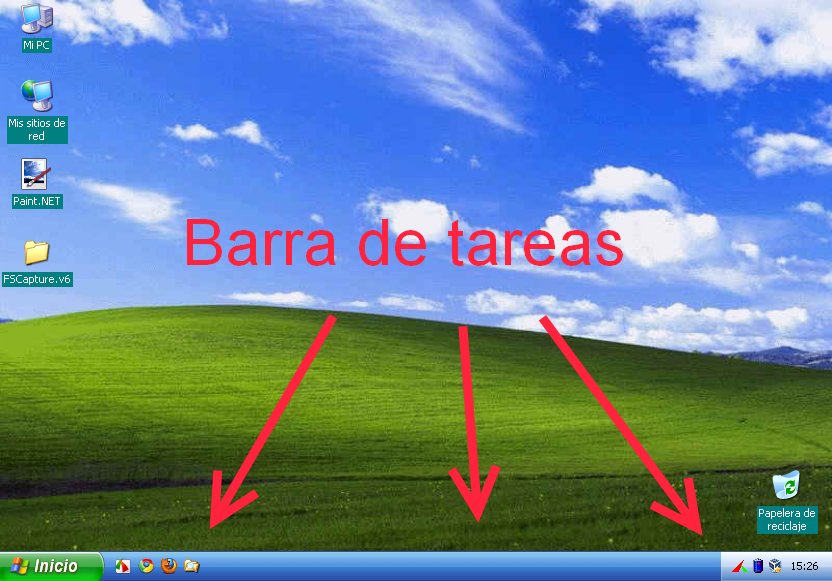
refiere a un componente de la interfaz gráfica de un software. Se trata de una fila que aparece en la parte inferior o superior del escritorio de un sistema operativo y que permite controlar diversas aplicaciones.
tomado de: https://definicion.de/barra-de-tareas/#ixzz3SNfM07ZA
tomado de: https://definicion.de/barra-de-tareas/#ixzz3SNfM07ZA
Tomado de: https://fotopon.googlecode.com/hg-history/49400662f8d98c0bf1a85b0aa21d461c670b294a/src/mitja/sesion03/index.html
* Iconos:
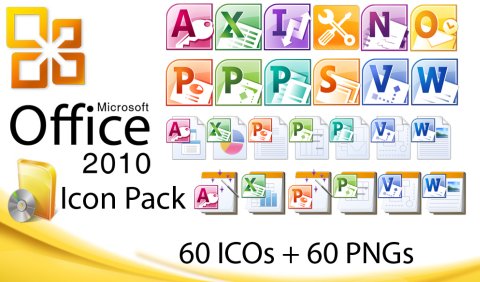
un gráfico pequeño que en el escritorio, archivos, sitios web y en todo tipo de contextos es empleado para representar a un objeto dado como un programa, un documento, una sección o un comando. La práctica informática dispone que el usuario clickeará en el icono de su interés para activar una o una serie de funciones específicas. A su vez, en el escritorio se ubicarán los iconos más usados por cada individuo.
Tomado de: https://www.definicionabc.com/general/icono.php#ixzz3SNgRYfW0
Tomado de: https://www.definicionabc.com/general/icono.php#ixzz3SNgRYfW0
* Ventanas:
Parte delimitada de la pantalla en un sistema operativo gráfico que suele ser rectangular y que contiene elementos afines entre sí en ella.
Tomado de: https://www.alegsa.com.ar/Dic/ventana.php#sthash.B7DWgTW0.dpuf
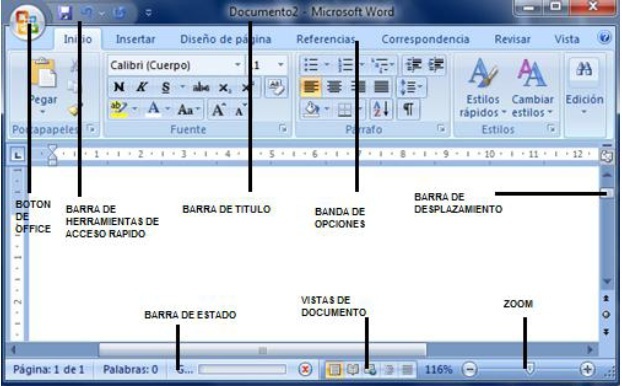
Partes de la ventana de word 2013:
Tomado de: https://taisonreina.blogspot.com/2013/05/segundo-periodo-procesador-de-texto.html
1. La barra de herramientas de acceso rápido: contiene, normalmente, las opciones que más frecuentemente se utilizan. El primer botón no pertenece realmente a esta barra y al pulsarlo abre un desplegable con las opciones de restaurar, mover, minimizar, maximizar y cerrar. Los siguientes botones son Guardar, Deshacer (para deshacer la última acción realizada) y Rehacer (para recuperar la acción que hemos deshecho). El último botón abre el desplegable para personalzar los botones que aparecen en esta barra.
2. La barra de título, como ya hemos comentado, suele contener el nombre del documento abierto que se está visualizando, además del nombre del programa. La acompañan en la zona derecha los botones minimizar, maximizar/restaurar y cerrar, comunes en casi todas las ventanas del entorno Windows.
3. Fichas o pestañas:
4. La cinta de opciones es el elemento más importante de todos, ya que se trata de una franja que contiene las herramientas y utilidades necesarias para realizar acciones en Word. Se organiza enpestañas que engloban categorías lógicas. Para cada pestaña hay una cinta de opciones diferente. Las veremos en detalle más adelante.
5. Los botones para obtener ayuda, cambiar la presentación de la cinta de opciones, minimizar, maximizar y cerrar.
6. Las barras de desplazamiento permiten la visualización del contenido que no cabe en la ventana. Hay una para desplazar el documento de forma vertical y otra de forma horizontal. En la imagen sólo se ve la verivcal, si la hoja fuese más ancha que la ventana, también veríamos una barra de desplazamiento horizontal en la zona inferior.
7. Al modificar el zoom, podremos alejar o acercar el punto de vista, para apreciar en mayor detalle o ver una vista general del resultado.
- Puedes pulsar directamente el valor porcentual (que normalmente de entrada será el tamaño real, 100%). Se abrirá una ventana donde ajustar el zoom deseado.
- O bien puedes deslizar el marcador hacia los botones - o + que hay justo al lado, arrastrándolo.
- Puedes pulsar directamente el valor porcentual (que normalmente de entrada será el tamaño real, 100%). Se abrirá una ventana donde ajustar el zoom deseado.
- O bien puedes deslizar el marcador hacia los botones - o + que hay justo al lado, arrastrándolo.
8. Las vistas del documento definen la forma en que se visualizará la hoja del documento. Por defecto se suele mostrar en Vista de impresión. Esto significa que veremos el formato de la hoja tal cual se imprimirá. Otros modos son para leer y para diseño web.
9. La barra de estado muestra información del estado del documento, como el número de páginas y palabras, o el idioma en que se está redactando. Podremos modificar esta información si hacemos clic sobre ella, ya que normalmente son realmente botones.